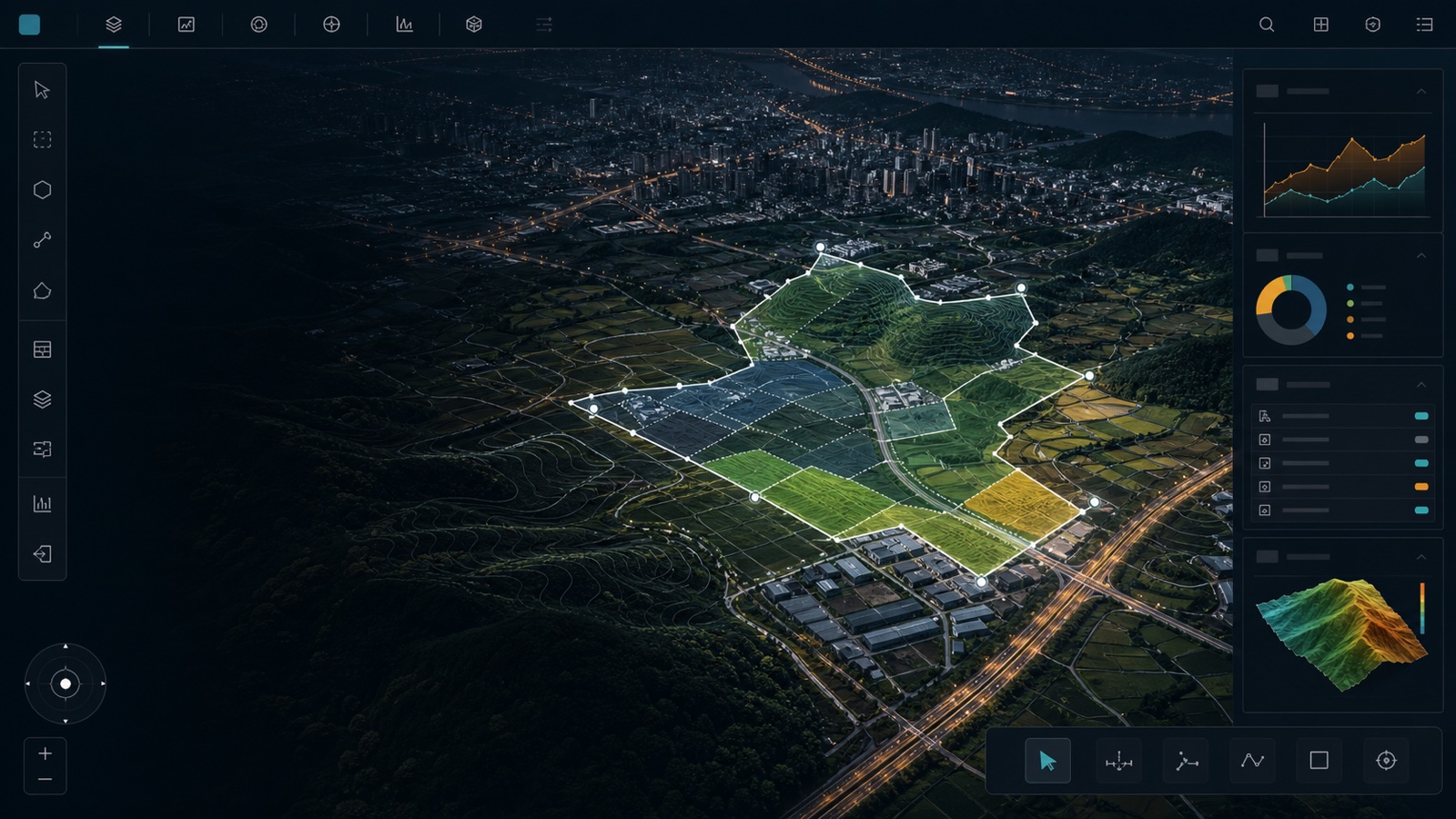
데이터 준비
좌표·도형·영상·DEM·관망·3D 모델을 확인하고 분석에 맞는 기준 좌표와 품질로 정리합니다.
DoPlanit의 기본 기능과 응용 분석 기능을 계획 시뮬레이션 흐름으로 정리했습니다.
업데이트 2026.07.22
계획을 시뮬레이션하다 · 도시계획 AI
 백서.
백서.공간 데이터 준비부터 3D 디지털트윈 구성, 도시계획·토공·기후·물·재난 분석과 현장 관제까지 현재 제공하는 서비스를 하나의 실행 흐름으로 정리했습니다.
57
서비스 기능
10
계획 영역
4
운영 기반
계획 흐름
좌표·도형·영상·DEM·관망·3D 모델을 확인하고 분석에 맞는 기준 좌표와 품질로 정리합니다.
Terrain, GeoServer 레이어와 3D Tiles를 대상지 장면으로 조합해 공통 검토 화면을 만듭니다.
도시계획, 토공, 일조, 바람, 침수, 물 배분과 지반 위험을 시나리오별로 실행합니다.
지도 결과와 지표를 비교하고 CCTV·시설 관제, 보고서와 API 기반 운영 화면으로 연결합니다.
V-WORLD · K-GIS FOUNDATION
Cesium은 3D 렌더링 엔진으로 활용하고, 대한민국 기본지도와 도시계획 맥락은 V-World의 2D·3D 지도 및 WMS·WFS 공간정보로 구성합니다.
V-World 지도·영상·지형·3D 도시 객체를 국내 대상지의 공통 기준 화면으로 사용합니다.
지구단위계획, 도시계획도로, 용도지역, 필지, 도로와 건축물 WFS를 대상지 검토에 연결합니다.
한국의 행정·토지이용·도로 체계를 DoPaMing 모델과 계획 시뮬레이션의 입력 근거로 사용합니다.
표시 범위와 최신성은 V-World 원천 데이터, API 제공 범위와 조회 시점에 따라 달라질 수 있습니다.
DOMAIN AI & DATA PROTECTION
도시와농촌이 도시계획 문서, 공간정보 질의와 IFC 속성 해석에 맞게 학습·구성한 DoPaMing 모델 계열을 사용합니다.
용도지역, 계획 조건과 검토 문맥을 일반 문서 질의와 구분해 처리합니다.
IFC 객체 분류와 속성, 층·공간 관계를 3D 형상과 함께 조회·분석합니다.
필요 속성만 선별하고 Pro에서는 로컬·전용망 배치를 협의해 민감 원문의 외부 전송 범위를 줄입니다.
보안 수준은 접근 권한, 로그, 보관 정책과 구축 위치 등 실제 운영 구성에 따라 달라집니다.
PLATFORM OPERATIONS
사용자 분석 기능과 별도로, 대용량 공간 데이터를 변환·발행하고 여러 서비스를 장면 단위로 조립하는 관리자 체계입니다.
3D ASSET PIPELINE
CityGML, IFC, OBJ, 3DS와 벡터 건물 데이터를 좌표계·축·텍스처·LOD 기준으로 검사하고 스트리밍 타일로 발행합니다.
3D Tiles 관리 →TERRAIN PIPELINE
래스터 좌표계와 높이값을 검증하고 Quantized Mesh 타일로 변환해 가용 범위, 캐시, 사전 준비 상태와 함께 운영합니다.
Terrain 관리 →MAP SERVICE
WMS·WMTS·WFS 계열 레이어 목록과 스타일을 장면 구성에 연결해 지형·벡터·영상 데이터를 같은 지도에서 조합합니다.
장면 조합 관리 →SCENE API
Terrain, GeoServer, 3D Tiles 그룹을 하나의 장면 정의로 저장하고 클라이언트가 API로 읽어 단계적으로 불러옵니다.
통합 장면 실행 →PLANNING AI
지구단위계획, 토지이용, 도로·획지 배치를 도시계획 업무 흐름에 맞춰 검토합니다.
2개의 계획 기능
지구단위계획 AI는 필지 경계와 도로 접속점을 기준으로 도로를 먼저 배치하고, 주거·생활SOC·녹지 등 용도별 획지를 나누는 계획 초안을 생성합니다.
"지구단위계획 AI"는 계획 초기에 도로와 용도 배치의 큰 방향을 빠르게 그려보는 설계 보조 기능입니다.
사업 목적과 계획 조건을 대화로 입력하고 지도에 반영된 계획안을 후속 대화로 검토·수정해 도시계획 대안을 발전시킵니다.
사업 목적과 계획 조건을 대화로 입력하고 지도에 반영된 계획안을 후속 대화로 검토·수정해 도시계획 대안을 발전시킵니다.
SITE OPTIMIZATION
택지 경계 안에서 공동주택 주동, 세대수, 주차·일조·학교 조건을 비교합니다.
1개의 계획 기능
택지 시뮬레이션은 대상지 경계 안에서 공동주택 주동을 배치하고 세대수, 용적률·건폐율, 주차, 일조, 학교 수용 조건을 대안별로 비교합니다.
"택지 시뮬레이션"은 주어진 땅에 공동주택을 얼마나 수용할 수 있는지와 어떤 배치가 더 적합한지를 빠르게 비교하는 초기 계획 도구입니다.
DATA & DIGITAL TWIN
좌표, 도형, 레이어, DEM을 도시계획 AI가 읽을 수 있는 기준 데이터로 정리합니다.
25개의 계획 기능
좌표 찾기 도구는 지도 위 클릭 지점의 경위도 및 투영 좌표를 실시간으로 조회합니다. 입력값과 지도 결과를 같은 화면에서 확인해, 다음 분석 단계로 넘기기 전에 기준을 정리합니다.
"좌표 찾기"는 좌표 찾기 작업을 시작하기 전에 입력값, 지도 표현, 결과 활용 흐름을 먼저 정리하는 실무 도구입니다.
좌표 변환 도구는 WGS84, UTM-K, GRS80 등 다양한 좌표계 간 변환을 수행합니다. 입력값과 지도 결과를 같은 화면에서 확인해, 다음 분석 단계로 넘기기 전에 기준을 정리합니다.
"좌표 변환"은 좌표 변환 작업을 시작하기 전에 입력값, 지도 표현, 결과 활용 흐름을 먼저 정리하는 실무 도구입니다.
거리 측정 도구는 지도 위 두 지점 이상을 클릭하여 직선 및 경로 거리를 측정합니다. 입력값과 지도 결과를 같은 화면에서 확인해, 다음 분석 단계로 넘기기 전에 기준을 정리합니다.
"거리 측정"은 거리 측정 작업을 시작하기 전에 입력값, 지도 표현, 결과 활용 흐름을 먼저 정리하는 실무 도구입니다.
면적 측정 도구는 다각형 영역을 그려 선택 구역의 면적을 계산합니다. 입력값과 지도 결과를 같은 화면에서 확인해, 다음 분석 단계로 넘기기 전에 기준을 정리합니다.
"면적 측정"은 면적 측정 작업을 시작하기 전에 입력값, 지도 표현, 결과 활용 흐름을 먼저 정리하는 실무 도구입니다.
높이 측정 도구는 지형 및 건물의 높이를 측정하고 표고 정보를 확인합니다. 입력값과 지도 결과를 같은 화면에서 확인해, 다음 분석 단계로 넘기기 전에 기준을 정리합니다.
"높이 측정"은 높이 측정 작업을 시작하기 전에 입력값, 지도 표현, 결과 활용 흐름을 먼저 정리하는 실무 도구입니다.
주소 검색 도구는 도로명주소 또는 지번주소를 입력하여 해당 위치로 이동합니다. 입력값과 지도 결과를 같은 화면에서 확인해, 다음 분석 단계로 넘기기 전에 기준을 정리합니다.
"주소 검색"은 주소 검색 작업을 시작하기 전에 입력값, 지도 표현, 결과 활용 흐름을 먼저 정리하는 실무 도구입니다.
SHP 가시화 도구는 Shapefile(.shp) 데이터를 업로드하여 지도 위에 가시화합니다. 입력값과 지도 결과를 같은 화면에서 확인해, 다음 분석 단계로 넘기기 전에 기준을 정리합니다.
"SHP 가시화"는 SHP 가시화 작업을 시작하기 전에 입력값, 지도 표현, 결과 활용 흐름을 먼저 정리하는 실무 도구입니다.
GeoJSON 가시화 도구는 GeoJSON 포맷 데이터를 불러와 지도 위에 가시화합니다. 입력값과 지도 결과를 같은 화면에서 확인해, 다음 분석 단계로 넘기기 전에 기준을 정리합니다.
"GeoJSON 가시화"는 GeoJSON 가시화 작업을 시작하기 전에 입력값, 지도 표현, 결과 활용 흐름을 먼저 정리하는 실무 도구입니다.
WMS 가시화 도구는 WMS(Web Map Service) 레이어를 연결하여 지도 위에 가시화합니다. 입력값과 지도 결과를 같은 화면에서 확인해, 다음 분석 단계로 넘기기 전에 기준을 정리합니다.
"WMS 가시화"는 WMS 가시화 작업을 시작하기 전에 입력값, 지도 표현, 결과 활용 흐름을 먼저 정리하는 실무 도구입니다.
WMTS 가시화 도구는 WMTS(Web Map Tile Service) 타일 레이어를 연결하여 지도 위에 가시화합니다. 입력값과 지도 결과를 같은 화면에서 확인해, 다음 분석 단계로 넘기기 전에 기준을 정리합니다.
"WMTS 가시화"는 WMTS 가시화 작업을 시작하기 전에 입력값, 지도 표현, 결과 활용 흐름을 먼저 정리하는 실무 도구입니다.
Raster 가시화 도구는 GeoTIFF(.tif, .tiff), HDF5(.h5, .hdf5), SAR ZIP(.zip, SAFE 포함), ASC(.asc), NetCDF(.nc, .cdf, .netcdf) 래스터 데이터를 업로드하여 지도 위에 오버레이합니다. 입력값과 지도 결과를 …
"Raster 가시화"는 Raster 가시화 작업을 시작하기 전에 입력값, 지도 표현, 결과 활용 흐름을 먼저 정리하는 실무 도구입니다.
DEM 3차원 가시화 도구는 Quantized Mesh Terrain URL을 연결하여 DEM 지형을 3차원으로 표출합니다. 입력값과 지도 결과를 같은 화면에서 확인해, 다음 분석 단계로 넘기기 전에 기준을 정리합니다.
"DEM 3차원 가시화"는 DEM 3차원 가시화 작업을 시작하기 전에 입력값, 지도 표현, 결과 활용 흐름을 먼저 정리하는 실무 도구입니다.
도형 그리기 도구는 지도 위에 사각형, 원, 폴리곤 도형을 직접 그려 표시합니다. 입력값과 지도 결과를 같은 화면에서 확인해, 다음 분석 단계로 넘기기 전에 기준을 정리합니다.
"도형 그리기"는 도형 그리기 작업을 시작하기 전에 입력값, 지도 표현, 결과 활용 흐름을 먼저 정리하는 실무 도구입니다.
지도 위에 작성한 점·선·면을 WGS84 Shapefile ZIP으로 생성해 설계, 협의와 후속 공간 분석에 전달합니다.
현장에서 편집한 경계를 별도 데스크톱 GIS 작업 없이 표준 좌표계의 Shapefile 묶음으로 내려받아 후속 설계와 협의 자료로 연결합니다.
지도에서 만든 도형과 속성을 GeoJSON FeatureCollection으로 구성해 웹 지도와 분석 API에서 재사용합니다.
화면에서 만든 점·선·면을 속성과 함께 GeoJSON으로 구성해 웹 지도, API, 분석 모듈 사이에서 바로 재사용합니다.
선택 영역의 Cesium 지형과 객체 높이를 격자로 표본화하고 보정해 분석용 3D DEM 표면을 생성합니다.
선택 영역의 지형과 객체 높이를 격자로 표본화하고 이상값을 보정해 침수·바람·토공 시뮬레이션의 기초 표면을 만듭니다.
이동정보 표출 도구는 화살표와 라벨을 활용하여 이동 경로 및 방향 정보를 지도 위에 표출합니다. 입력값과 지도 결과를 같은 화면에서 확인해, 다음 분석 단계로 넘기기 전에 기준을 정리합니다.
"이동정보 표출"은 이동정보 표출 작업을 시작하기 전에 입력값, 지도 표현, 결과 활용 흐름을 먼저 정리하는 실무 도구입니다.
POI 만들기 도구는 지도상의 특정 지점을 선택하고 라벨을 입력하여 POI를 생성합니다. 입력값과 지도 결과를 같은 화면에서 확인해, 다음 분석 단계로 넘기기 전에 기준을 정리합니다.
"POI 만들기"는 POI 만들기 작업을 시작하기 전에 입력값, 지도 표현, 결과 활용 흐름을 먼저 정리하는 실무 도구입니다.
3D Tile 표출 도구는 3D Tiles 데이터를 로드하여 건물, 지형 등 3차원 모델을 지도 위에 표출합니다. 입력값과 지도 결과를 같은 화면에서 확인해, 다음 분석 단계로 넘기기 전에 기준을 정리합니다.
"3D Tile 표출"은 3D Tile 표출 작업을 시작하기 전에 입력값, 지도 표현, 결과 활용 흐름을 먼저 정리하는 실무 도구입니다.
LAS·LAZ 점군을 계층형 3D Tiles로 스트리밍하고 RGB, 분류, 반사 강도 기준으로 대용량 측량 데이터를 확인합니다.
LAS·LAZ 점군을 계층형 3D Tiles로 스트리밍하고 RGB, 분류, 반사 강도 기준으로 대용량 측량 데이터를 확인합니다.
등록된 Terrain, GeoServer 레이어와 3D Tiles를 장면 정의에 따라 순차적으로 불러와 하나의 디지털트윈으로 표출합니다.
Terrain, GeoServer 레이어, 3D Tiles를 등록 순서와 카메라 기준에 맞춰 하나의 장면으로 조립하고 API로 다시 호출합니다.
리버힐 관광호텔 대상지의 운영 Terrain, GeoTIFF, LAS와 3D Tiles를 한 장면에 조합해 지형과 공간 자산의 정합성을 비교합니다.
리버힐 관광호텔 대상지의 운영 Terrain, GeoTIFF, LAS와 3D Tiles를 한 장면에 조합해 지형과 공간 자산의 정합성을 비교합니다.
위치 찾기 도구는 특정 좌표나 위치를 입력하여 해당 지점을 마커로 표시합니다. 입력값과 지도 결과를 같은 화면에서 확인해, 다음 분석 단계로 넘기기 전에 기준을 정리합니다.
"위치 찾기"는 위치 찾기 작업을 시작하기 전에 입력값, 지도 표현, 결과 활용 흐름을 먼저 정리하는 실무 도구입니다.
행정구역 가시화 도구는 시도, 시군구, 읍면동 행정구역 경계를 지도에 표시합니다. 입력값과 지도 결과를 같은 화면에서 확인해, 다음 분석 단계로 넘기기 전에 기준을 정리합니다.
"행정구역 가시화"는 행정구역 가시화 작업을 시작하기 전에 입력값, 지도 표현, 결과 활용 흐름을 먼저 정리하는 실무 도구입니다.
바람장 가시화 도구는 GPU 파티클 기반으로 바람 벡터 필드를 지도 위에 가시화합니다. 입력값과 지도 결과를 같은 화면에서 확인해, 다음 분석 단계로 넘기기 전에 기준을 정리합니다.
"바람장 가시화"는 바람장 가시화 작업을 시작하기 전에 입력값, 지도 표현, 결과 활용 흐름을 먼저 정리하는 실무 도구입니다.
SPATIAL ANALYSIS
격자, 일조, 교차 분석으로 후보지와 영향권을 비교해 실행 가능한 대안을 좁힙니다.
10개의 계획 기능
격자 분석 도구는 선택 영역을 격자로 분할하여 공간 데이터를 분석합니다. 입력값과 지도 결과를 같은 화면에서 확인해, 다음 분석 단계로 넘기기 전에 기준을 정리합니다.
"격자 분석"은 격자 분석 작업을 시작하기 전에 입력값, 지도 표현, 결과 활용 흐름을 먼저 정리하는 실무 도구입니다.
일조 분석 도구는 다각형 영역을 지정하여 해당 범위 내 객체와의 공간 교차 분석을 수행합니다. 입력값과 지도 결과를 같은 화면에서 확인해, 다음 분석 단계로 넘기기 전에 기준을 정리합니다.
"일조 분석"은 일조 분석 작업을 시작하기 전에 입력값, 지도 표현, 결과 활용 흐름을 먼저 정리하는 실무 도구입니다.
겨울철 일조 차폐, 교량 노출과 노면 조건을 결합해 도로 구간별 결빙 위험을 지도와 보고서로 분석합니다.
일조 차폐, 교량·고가 구조물 노출, 기온과 노면 조건을 결합해 도로 구간의 결빙 위험을 비교하고 결과 보고서로 정리합니다.
관측점과 주시점을 기준으로 지형 및 3D 건물에 의한 가시·차폐 영역을 계산해 입지와 경관 영향을 검토합니다.
관측점에서 지형과 3D 건물을 향해 시선을 추적해 보이는 영역과 가려지는 영역을 구분하고 시설 입지와 경관 영향을 검토합니다.
관측점 상공의 하늘·지형·3D 건물 차폐를 반구 광선으로 계산해 천공률과 방향별 개방도를 산정합니다.
상공 반구를 향한 광선 표본으로 하늘 개방도와 방향별 차폐를 계산해 일조·열환경·도시공간 개방성 판단에 활용합니다.
현황 DEM과 계획고를 비교해 절토·성토량, 토량 균형, 운반 거리와 직접공사비 시나리오를 계산합니다.
현황 DEM과 계획고를 비교해 절토·성토량과 토량 균형을 계산하고, 반출입 거리와 단가를 적용해 공사비 시나리오를 비교합니다.
SHP·GeoJSON 배관망을 관경과 매설심도로 3D화하고 측선 단면과 가상굴착 영역의 시설 간섭을 분석합니다.
배관 중심선과 관경·매설심도를 3D 관망으로 변환하고, 단면과 가상 굴착 영역을 통해 시설 간섭과 시공 위험을 확인합니다.
공간 교차 분석 (Polygon) 도구는 공간 교차 분석 (Polygon) 작업에서 필요한 기준을 지도 위에서 확인하는 기능입니다. 입력값과 결과를 같은 화면에서 보고, 다음 분석 단계로 넘기기 전에 오류를 줄일 수 있습니다.
"공간 교차 분석 (Polygon)"는 공간 교차 분석 (Polygon) 작업을 시작하기 전에 입력값, 지도 표현, 결과 활용 흐름을 먼저 정리하는 실무 도구입니다.
공간 교차 분석 (Rect) 도구는 사각형 영역을 지정하여 해당 범위 내 객체와의 공간 교차 분석을 수행합니다. 입력값과 지도 결과를 같은 화면에서 확인해, 다음 분석 단계로 넘기기 전에 기준을 정리합니다.
"공간 교차 분석 (Rect)"는 공간 교차 분석 (Rect) 작업을 시작하기 전에 입력값, 지도 표현, 결과 활용 흐름을 먼저 정리하는 실무 도구입니다.
공간 교차 분석 (Circle) 도구는 원형 영역을 지정하여 해당 반경 내 객체와의 공간 교차 분석을 수행합니다. 입력값과 지도 결과를 같은 화면에서 확인해, 다음 분석 단계로 넘기기 전에 기준을 정리합니다.
"공간 교차 분석 (Circle)"는 공간 교차 분석 (Circle) 작업을 시작하기 전에 입력값, 지도 표현, 결과 활용 흐름을 먼저 정리하는 실무 도구입니다.
CLIMATE FLOW
지형과 건물 배치가 바람 흐름에 주는 영향을 도시계획 디지털트윈에서 검토합니다.
4개의 계획 기능
해양길 가시화 도구는 해양 데이터(벡터장)만 선택해 3차원으로 가시화합니다. 입력값과 지도 결과를 같은 화면에서 확인해, 다음 분석 단계로 넘기기 전에 기준을 정리합니다.
"해양길 가시화"는 해양길 가시화 작업을 시작하기 전에 입력값, 지도 표현, 결과 활용 흐름을 먼저 정리하는 실무 도구입니다.
DEM/DSM 바람길 생성 도구는 DEM/DSM GeoTIFF를 업로드해 지형 경사 기반 바람장을 생성하고 3차원으로 가시화합니다. 입력값과 지도 결과를 같은 화면에서 확인해, 다음 분석 단계로 넘기기 전에 기준을 정리합니다.
"DEM/DSM 바람길 생성"은 DEM/DSM 바람길 생성 작업을 시작하기 전에 입력값, 지도 표현, 결과 활용 흐름을 먼저 정리하는 실무 도구입니다.
3차원 바람길 가시화 도구는 GPU 파티클 기반의 3차원 바람길 흐름을 지도 위에 가시화합니다. 입력값과 지도 결과를 같은 화면에서 확인해, 다음 분석 단계로 넘기기 전에 기준을 정리합니다.
"3차원 바람길 가시화"는 3차원 바람길 가시화 작업을 시작하기 전에 입력값, 지도 표현, 결과 활용 흐름을 먼저 정리하는 실무 도구입니다.
파티클 바람길 생성 도구는 영역 기반 더미 바람장을 생성하고 GPU 파티클로 바람길을 가시화합니다. 입력값과 지도 결과를 같은 화면에서 확인해, 다음 분석 단계로 넘기기 전에 기준을 정리합니다.
"파티클 바람길 생성"은 파티클 바람길 생성 작업을 시작하기 전에 입력값, 지도 표현, 결과 활용 흐름을 먼저 정리하는 실무 도구입니다.
FLOOD CONTROL
댐, 수위, 하천 레이어를 한 화면에서 비교해 홍수 대응 판단을 지원합니다.
1개의 계획 기능
댐·수위 관측소, 국가·지방하천과 위험 단계 요약을 하나의 3D 지도 운영 화면에서 확인합니다.
댐·수위 관측소와 국가·지방하천을 현재 위험 단계와 함께 표출해 넓은 권역의 홍수 상황을 한 화면에서 판단합니다.
WATER DSS
유역, 공급, 수요, 대안 시나리오를 한 화면에서 정리해 물 배분 계획 판단을 지원합니다.
6개의 계획 기능
대안/시나리오 관리는 물 배분 분석에 사용할 기준 대안과 운영 조건을 시나리오 단위로 정리하는 시뮬레이션 기능입니다.
"대안/시나리오 관리"는 물 배분 시뮬레이션의 첫 단계로, 비교할 조건을 명확히 고정하는 기능입니다.
수문 데이터 입력은 유역, 수요, 공급, 관측 값을 물 배분 분석에 맞는 구조로 등록하는 시뮬레이션 기능입니다.
"수문 데이터 입력"은 물 배분 분석의 품질을 좌우하는 기초 데이터 등록 단계입니다.
수문 데이터 조회는 등록된 입력 데이터와 결과 데이터를 유역, 기간, 항목 기준으로 확인하는 시뮬레이션 기능입니다.
"수문 데이터 조회"는 시뮬레이션 흐름에서 데이터 품질과 결과 해석을 연결하는 검토 단계입니다.
물 배분 네트워크 모델링은 공급원, 수요지, 연결 링크를 구성해 배분 계산의 공간 구조를 만드는 시뮬레이션 기능입니다.
"물 배분 네트워크 모델링"은 공급과 수요를 연결하는 구조를 분석 가능한 형태로 만드는 기능입니다.
다기준 분석 실행은 경제성, 안정성, 형평성 등 평가 기준과 가중치를 적용해 물 배분 대안을 비교하는 시뮬레이션 기능입니다.
"다기준 분석 실행"은 물 배분 대안을 하나의 관점이 아니라 여러 판단 기준으로 평가하는 기능입니다.
분석 결과 비교는 시나리오별 배분 결과, 부족량, 평가지표를 비교해 의사결정 근거를 정리하는 시뮬레이션 기능입니다.
"분석 결과 비교"는 시뮬레이션 분석의 마지막 단계로, 대안별 판단 근거를 한 화면에 모으는 기능입니다.
URBAN FLOOD
배수 네트워크와 저지대 침수 조건을 계획 단계에서 확인하고 대응 우선순위를 정리합니다.
5개의 계획 기능
도시침수 WMS와 지역별 침수 조건을 운영 화면에 통합해 취약 구역과 대응 우선순위를 확인합니다.
도시침수 WMS, 침수 흔적과 지역별 위험 조건을 운영 화면에 통합해 취약 구역과 대응 우선순위를 빠르게 파악합니다.
SWMM INP 가시화 도구는 SWMM INP 파일을 업로드하여 맨홀/관로 네트워크를 지도에 가시화하고, SWMM 결과 파일(권장: RPT)을 함께 올리면 월류 결과를 노드별로 표현합니다. 입력값과 지도 결과를 같은 화면에서 확인해, 다음 분석 단계로 넘기기 전에 기준을 정리합니다.
"SWMM INP 가시화"는 SWMM INP 가시화 작업을 시작하기 전에 입력값, 지도 표현, 결과 활용 흐름을 먼저 정리하는 실무 도구입니다.
임의 영역의 DEM을 생성하고 강우·맨홀 월류 조건을 ITZI로 계산해 GPU 침수 레이어로 재생합니다.
"도시침수 가시화"는 도시침수 가시화 작업을 시작하기 전에 입력값, 지도 표현, 결과 활용 흐름을 먼저 정리하는 실무 도구입니다.
관측소별 현재 강우와 3·6·12시간 누적 강우를 지도와 목록으로 비교해 강우 집중 구역을 확인합니다.
관측소별 현재 및 누적 강우를 시간 구간별로 비교하고 지도 위치와 목록을 함께 사용해 강우 집중 구역을 확인합니다.
펌프장과 하수관로 운영 상태를 분리된 탭, 지도 레이어와 시설 목록으로 확인합니다.
펌프장과 하수관로를 분리된 탭과 지도 레이어로 운영하며 시설 상태, 처리 능력과 이상 신호를 현장 위치에 연결합니다.
GROUND RISK
싱크홀과 지반침하 위험을 개발·정비 계획의 판단 근거로 연결합니다.
2개의 계획 기능
SGS 그라우팅 위험예측은 T-P-Q 자동 계측값을 AI 위험도와 연결해 현장 신호등, 사무실 SGS 2D/3D 위험구간, 검토 보고서까지 한 흐름으로 보여주는 서비스입니다.
"SGS 그라우팅 위험예측"은 기존 SGS의 데이터 가시화를 넘어, 그라우팅 직후 해당 구간이 위험한지 바로 답하는 판단 보조 서비스입니다.
싱크홀 가시화 도구는 전국 싱크홀 발생 현황을 지도상에 시각화하여 제공합니다. 입력값과 지도 결과를 같은 화면에서 확인해, 다음 분석 단계로 넘기기 전에 기준을 정리합니다.
"싱크홀 가시화"는 싱크홀 가시화 작업을 시작하기 전에 입력값, 지도 표현, 결과 활용 흐름을 먼저 정리하는 실무 도구입니다.
FIELD MONITORING
현장 영상과 지도 위치를 함께 보며 운영 판단을 도시계획 화면에 연결합니다.
1개의 계획 기능
시내 CCTV 도구는 시내 주요 교차로 실시간 CCTV 모니터링 입력값과 지도 결과를 같은 화면에서 확인해, 다음 분석 단계로 넘기기 전에 기준을 정리합니다.
"시내 CCTV"는 시내 CCTV 작업을 시작하기 전에 입력값, 지도 표현, 결과 활용 흐름을 먼저 정리하는 실무 도구입니다.