PLANNING BASE · 도시계획 AI

POI 만들기기준 데이터를 맞추는 기본 기능

POI 만들기는 도시계획 디지털트윈에서 기준 데이터를 맞추는 기본 기능입니다. 지도상의 특정 지점을 선택하고 라벨을 입력하여 POI를 생성합니다. 좌표, 도형, 레이어, 표고처럼 도시계획 AI가 먼저 읽어야 하는 기준 정보를 정리합니다.

DoPlanit

POI 만들기는 도구가 아니라계획 판단의 입력값입니다.

목적도시계획 AI를 쓰기 전 기준 데이터를 정리
범위기준 데이터를 맞추는 기본 기능
연결계획안 비교, 실행 범위 조정, 의사결정 공유
도시계획 AI도시계획 디지털트윈스마트시티 디지털트윈도시계획 시뮬레이션

기능 역할

도시계획 AI가 쓰는기준을 먼저 맞춥니다.

계획 판단에서 맡는 역할

POI 만들기는 기준 데이터를 맞추는 기본 기능으로 쓰입니다.

정리되는 데이터

지도상의 특정 지점을 선택하고 라벨을 입력하여 POI를 생성합니다.

AI 분석으로 넘길 맥락

좌표, 도형, 레이어, 표고처럼 도시계획 AI가 먼저 읽어야 하는 기준 정보를 정리합니다.

의사결정 기준

결과를 한 번 보고 끝내지 않고, 비교 가능한 화면 기준으로 남겨 계획 검토와 실행 협의에 연결합니다.

01

계획 전에 맞출 기준

지도상의 특정 지점을 선택하고 라벨을 입력하여 POI를 생성합니다. 계획안 비교나 실행 범위 조정 전에 위치, 범위, 레이어 기준을 먼저 맞춥니다.

02

AI가 읽을 수 있는 도시 데이터

좌표, 도형, 레이어, 표고처럼 도시계획 AI가 먼저 읽어야 하는 기준 정보를 정리합니다. 이 기준이 정리되어야 도시계획 AI가 분석 결과를 한 화면에서 비교하고 설명할 수 있습니다.

03

검토에서 실행으로 넘기기

확인한 결과는 보고용 문장이 아니라 다음 의사결정을 위한 기준 화면으로 남깁니다. 팀은 같은 위치와 같은 조건을 보며 대안을 조정합니다.

POI 만들기는 단독 기능이 아니라 도시계획 AI를 쓰기 전에 데이터 기준을 정리하고, 이후 분석·협의·실행 판단으로 넘기는 연결 지점입니다.
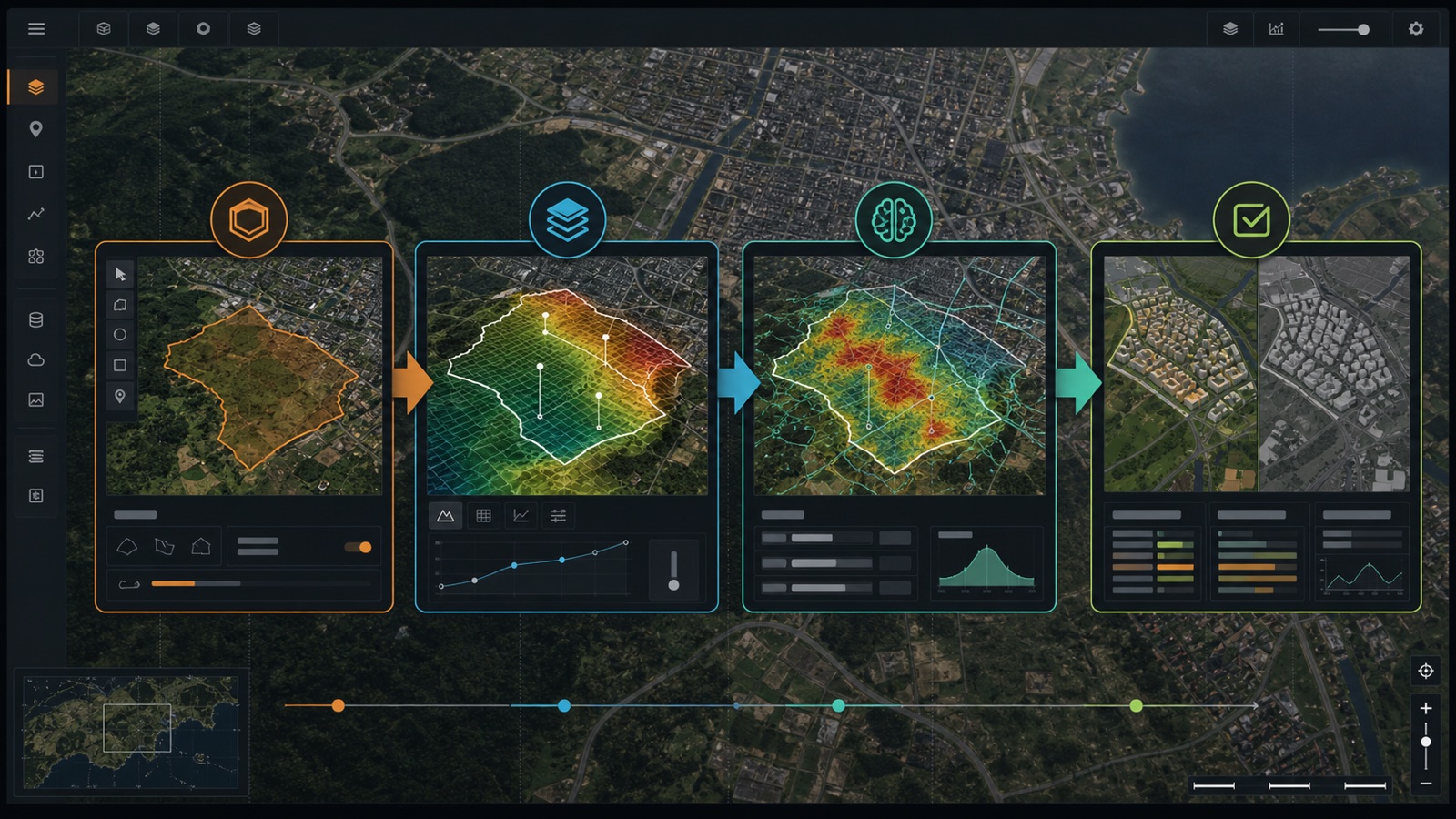
실행 기준

계획 검토로 넘기는네 단계.

  1. STEP 1

    도시계획 AI 워크스페이스에서 POI 만들기를 엽니다.

  2. STEP 2

    대상 도시·농촌 지역, 좌표, 레이어, 시뮬레이션 조건을 맞춥니다.

  3. STEP 3

    지도상의 특정 지점을 선택하고 라벨을 입력하여 POI를 생성합니다.

  4. STEP 4

    결과 화면을 기준으로 계획안 검토, 실행 범위 조정, 팀 의사결정에 넘깁니다.

화면 예시

이 기능이 업무에서어떻게 쓰이는지 봅니다.

입력 데이터, 지도 조작, 결과 확인 화면을 한 흐름으로 정리했습니다. 사용자는 같은 위치와 같은 조건을 기준으로 다음 분석이나 협의 단계로 넘어갑니다.

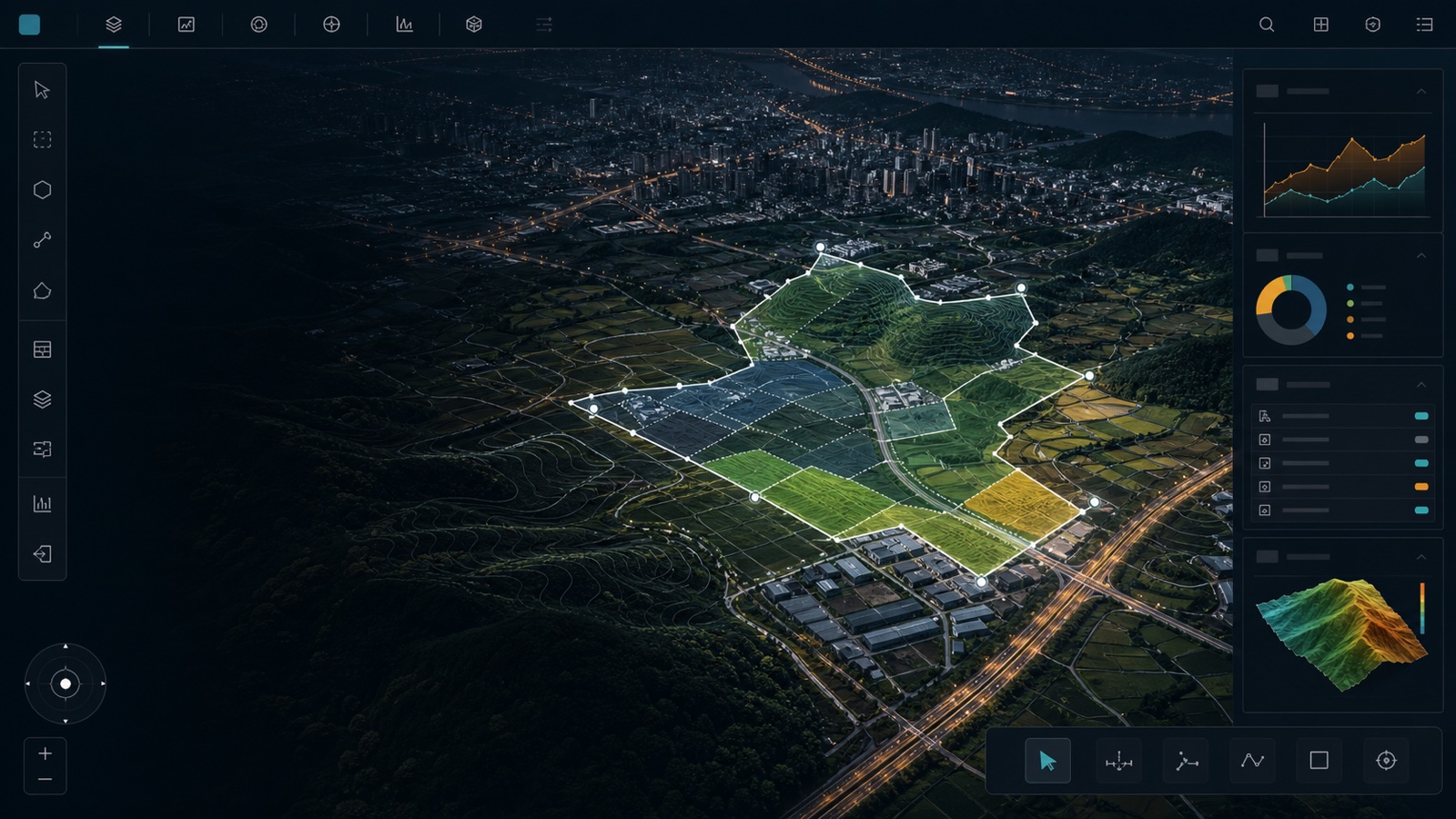
POI 만들기를 지도에서 실행하는 화면 예시

지도에서 기준 위치 확인

16:9

POI 만들기를 실행하면 대상 위치와 선택 영역, 결과 패널을 같은 지도에서 확인합니다. 계획 검토 전에 기준 위치가 맞는지 먼저 점검할 수 있습니다.

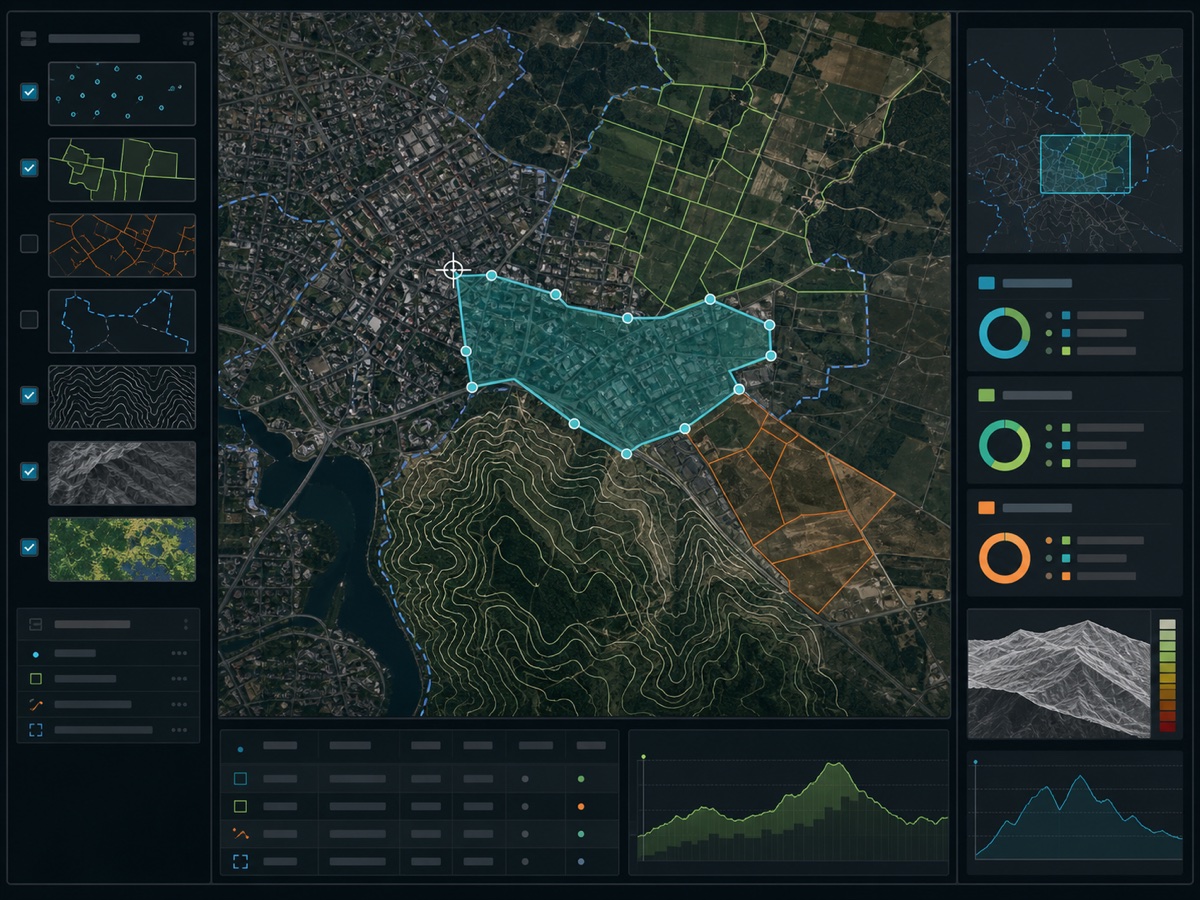
GIS 기본 데이터를 지도에서 정리하는 화면 예시

계획 데이터 정리

4:3

GIS 기본 데이터는 원본 파일, 지도 위 기준점, 검토 결과가 함께 맞아야 다음 분석으로 넘길 수 있습니다. 좌표계와 레이어 상태를 한 흐름에서 확인합니다.

POI 만들기 실행 후 결과를 확인하는 화면 예시

결과 확인과 후속 검토

16:9

4단계 실행 흐름에서 핵심은 "지도상의 특정 지점을 선택하고 라벨을 입력하여 POI를 생성합니다."입니다. 결과를 확인한 뒤 조건을 보정하거나 다른 분석 도구로 이어갈 수 있습니다.

다음 액션

도시계획 AI에서 바로 확인하세요.

실제 데이터로 한 번 실행하면 이 기능이 계획안 검토의 어느 지점에 들어가는지 바로 보입니다.